 Bridge Code
遠端工作階段的執行與管理
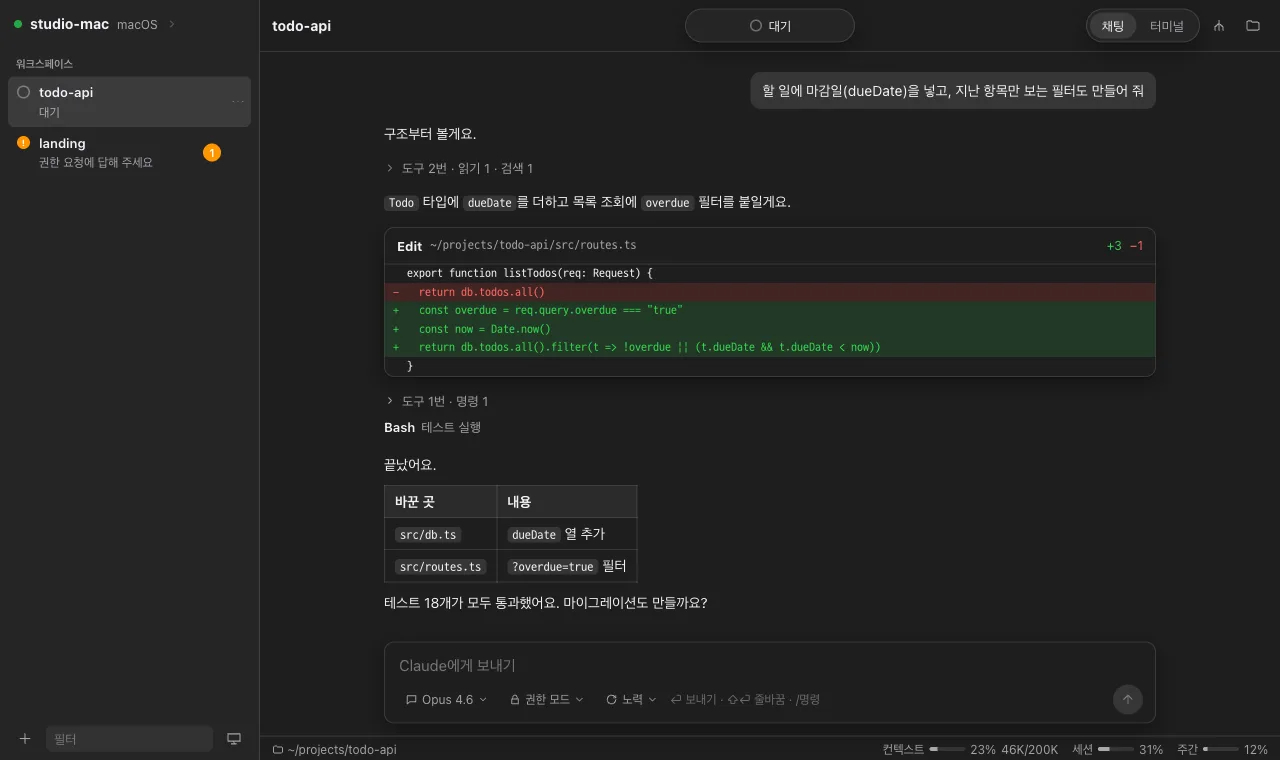
在任何電腦的資料夾裡啟動新的工作階段,執行中的工作階段隨時隨地都能接著看。進度依電腦分類,一目了然。
在家接續公司電腦上的 Claude Code 工作階段,伺服器上的檔案也能直接開啟修改。
macOS · Windows · iPhone · 網頁
Bridge Code:所有電腦上的 Claude Code 工作階段和檔案,集中在一處管理
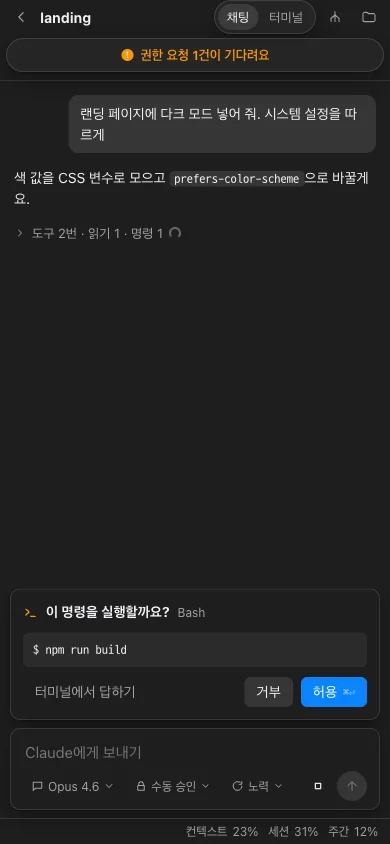
在一個清單裡查看所有電腦的工作階段狀態,用按鈕回覆權限請求。聊天和終端機可以隨時切換。
BRIDGE CODE 能幫你做什麼
在任何電腦的資料夾裡啟動新的工作階段,執行中的工作階段隨時隨地都能接著看。進度依電腦分類,一目了然。
展開其他電腦的資料夾,開啟、上傳、下載檔案。Claude 修改過的檔案和變更的行,都會另外標示出來。
照常使用終端機,或用聊天交辦工作。工作過程以對話呈現,權限請求按一下按鈕就能回覆。
人不在座位上,權限請求一來,也能直接在手機上允許。
開啟其他電腦的 shell,那台電腦上啟動的開發伺服器也能直接開啟。
安裝 App,或在網站上登入,隨時隨地都能使用。
伺服器只負責轉送加密資料,內容只有你自己的裝置看得到。
方案價格
目前尚未收費。申請 Pro 後,經管理員確認即可開通。