 Bridge Code
Windows이 기기
Windows 10·11, x64. 사용자별로 설치돼 관리자 권한이 없어도 돼요.
v1.30.0설치 프로그램(.exe)2026. 11. 17.
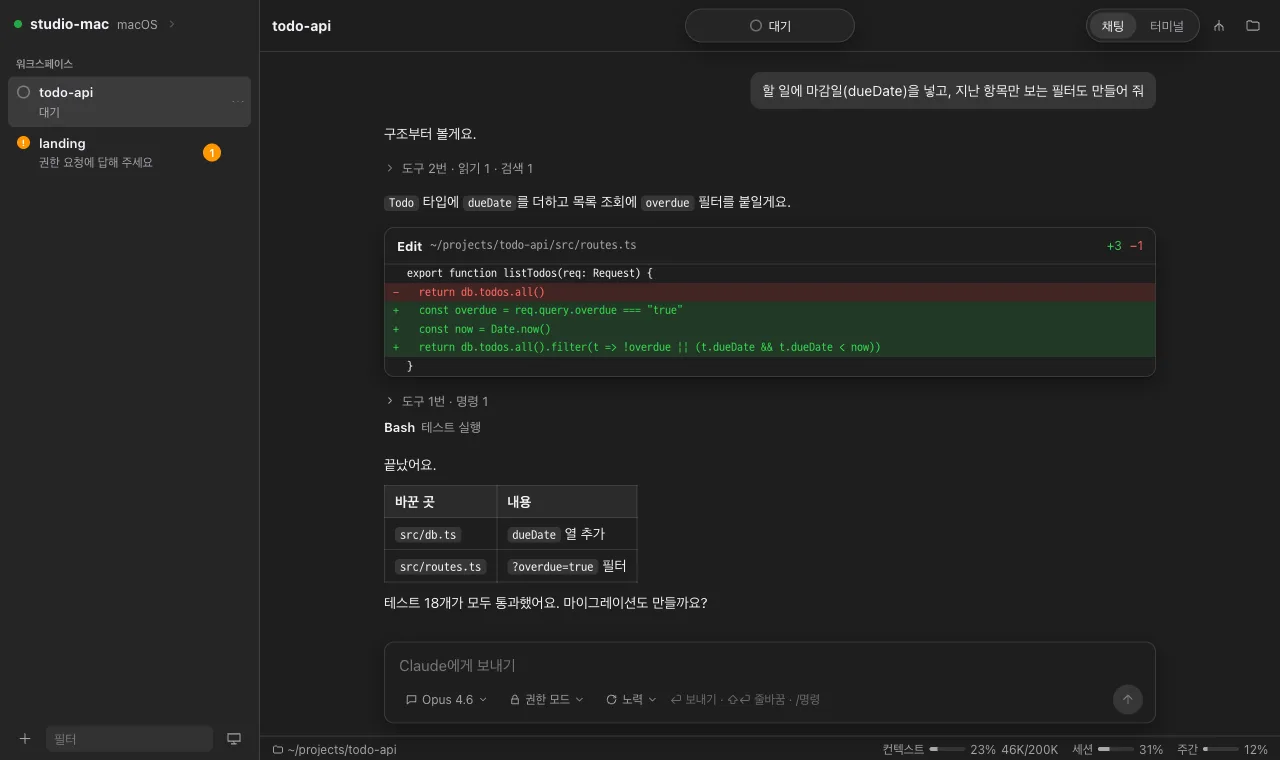
서브에이전트를 쓰는 작업은 모두 끝났을 때 한 번만 알려요. PC·웹·Mac 알림에서 Claude의 마지막 답을 바로 미리 봐요.
macOS · Windows · iPhone · Android · 웹
세션을 돌릴 PC마다 설치하고, 폰은 앱이나 브라우저로 붙어요.
Windows 10·11, x64. 사용자별로 설치돼 관리자 권한이 없어도 돼요.
v1.30.0설치 프로그램(.exe)2026. 11. 17.
서브에이전트를 쓰는 작업은 모두 끝났을 때 한 번만 알려요. PC·웹·Mac 알림에서 Claude의 마지막 답을 바로 미리 봐요.
macOS 14 이상, Apple 실리콘·Intel. 업데이트는 앱이 알아서 받아요.
v1.30.0디스크 이미지(.dmg)89MB2026. 11. 17.
서브에이전트를 쓰는 작업은 모두 끝났을 때 한 번만 알려요. PC·웹·Mac 알림에서 Claude의 마지막 답을 바로 미리 봐요.
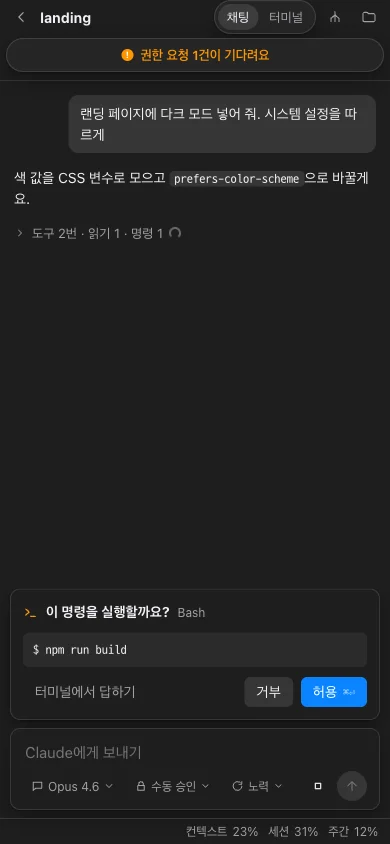
iOS·iPadOS 17 이상. PC에서 도는 세션을 이어 보고, 채팅으로 일을 맡기고, 권한 요청에 바로 답해요.
세션은 PC에서 돌아요 · Pro 플랜
폰 카메라로 찍어 설치해요
App Store에서 받기Android 8.0 이상. PC에서 도는 세션을 이어 보고, 채팅으로 일을 맡기고, 권한 요청에 바로 답해요.
세션은 PC에서 돌아요 · Pro 플랜
폰 카메라로 찍어 설치해요
Google Play에서 받기폰이나 다른 PC의 브라우저로 로그인하면 내 PC의 세션을 바로 이어서 써요. Pro 플랜에서 돼요. 내용은 끝에서 끝으로 암호화돼서 서버는 암호화된 데이터만 전달해요.
설치 없이 브라우저에서 · Pro 플랜
.exe를 열어요..dmg를 열어요.