macOS · Windows · iPhone · 網頁

下載 Bridge Code

在每台執行工作階段的電腦上安裝,手機則用 App 或瀏覽器連線。

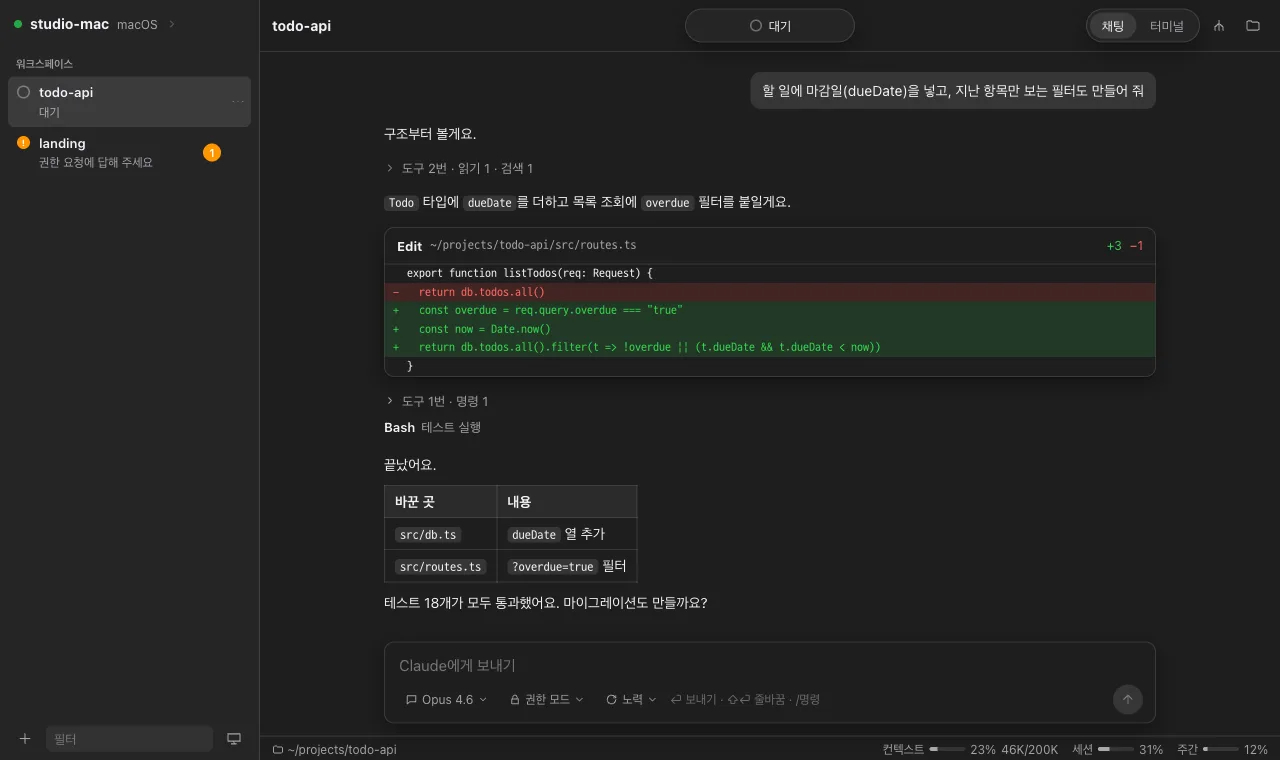
Windows 上的 Bridge Code 視窗

Windows這台裝置

Windows 10/11,x64。依使用者安裝,不需要系統管理員權限。

v1.3.0安裝程式(.exe)2026/10/2

Bridge Code 1.3.0 — 새 이름 Bridge Code, 새 주소 bridge-code.com

Mac 上的 Bridge Code 視窗

Mac這台裝置

macOS 14 以上,Apple 晶片。App 會自動更新。

v1.3.0磁碟映像檔(.dmg)40MB2026/10/2

Bridge Code 1.3.0 — 새 이름 Bridge Code, 새 주소 bridge-code.com
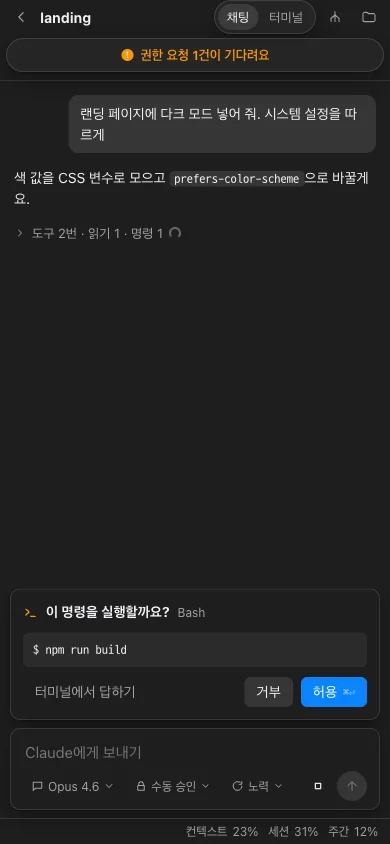
在 iPhone 上檢視 Bridge Code 工作階段

iPhone這台裝置

TestFlight 測試版。目前只有受邀者可以安裝,App Store 版本正在準備中。

只檢視工作階段,不執行 · Pro 方案

在瀏覽器中開啟的 Bridge Code 工作階段畫面

網頁版

在手機或其他電腦的瀏覽器登入,就能馬上接續使用你電腦上的工作階段。Pro 方案可用。內容全程端對端加密,伺服器只負責轉送加密資料。

不必安裝,直接在瀏覽器中使用 · Pro 方案

安裝

Windows

  1. 開啟下載的 .exe。
  2. 如果出現「Windows 已保護您的電腦」視窗,請按 其他資訊 → 仍要執行。這是因為我們的憑證尚未累積足夠信譽而出現的警告。
  3. 安裝完成後,Bridge Code 會出現在系統匣中,每次登入時都會在背景啟動。

Mac

  1. 開啟下載的 .dmg。
  2. 將 Bridge Code 拖到「應用程式」(Applications)資料夾。
  3. 從「應用程式」開啟 Bridge Code。App 會自動更新。

第一次開啟後

  1. 如果還沒安裝 Claude Code,Bridge Code 會引導你完成安裝和登入。
  2. 選擇要執行工作階段的資料夾。在這台電腦上馬上就能使用。
  3. 如果也想在其他裝置上使用,請登入並連接到你的裝置網路。