 Bridge Code
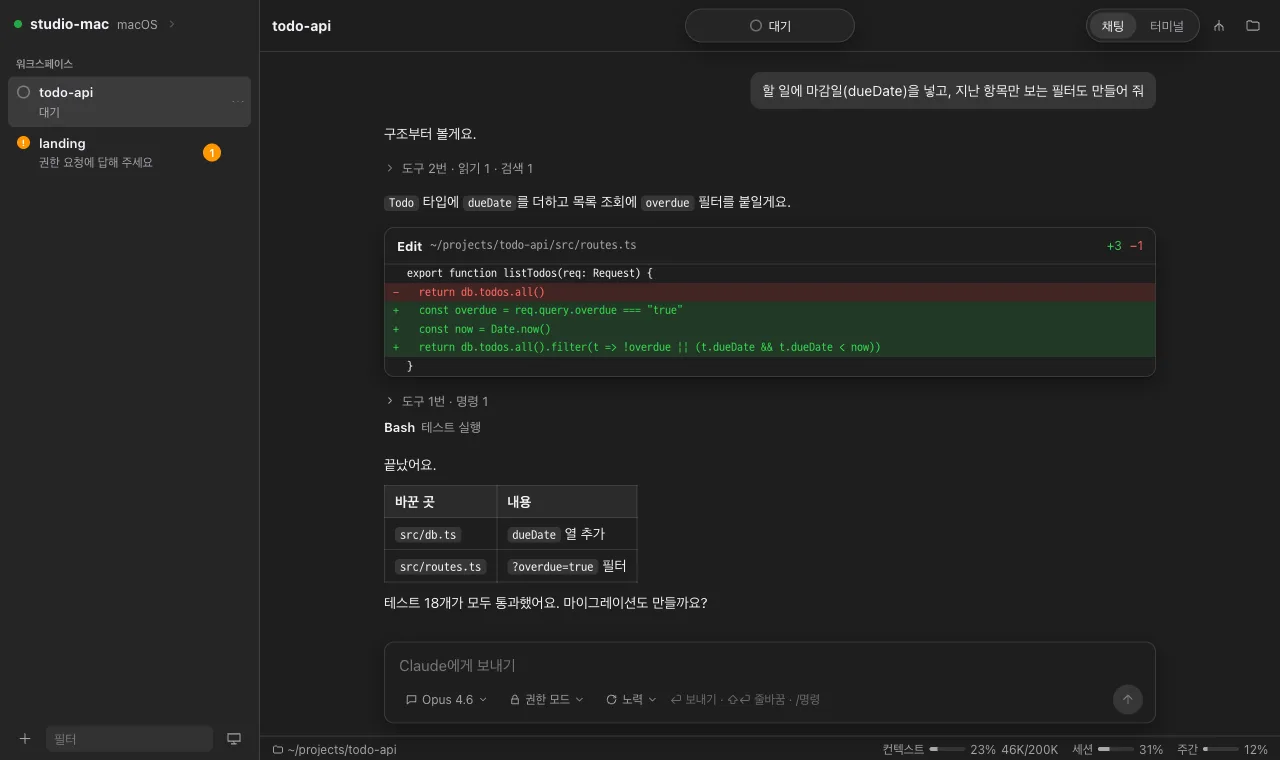
Windows本设备
Windows 10/11,x64。按用户安装,无需管理员权限。
v1.30.0安装程序(.exe)2026/11/17
서브에이전트를 쓰는 작업은 모두 끝났을 때 한 번만 알려요. PC·웹·Mac 알림에서 Claude의 마지막 답을 바로 미리 봐요.
macOS · Windows · iPhone · Android · 网页
在每台运行会话的电脑上安装,手机则通过 App 或浏览器连接。
Windows 10/11,x64。按用户安装,无需管理员权限。
v1.30.0安装程序(.exe)2026/11/17
서브에이전트를 쓰는 작업은 모두 끝났을 때 한 번만 알려요. PC·웹·Mac 알림에서 Claude의 마지막 답을 바로 미리 봐요.
macOS 14 及以上,Apple 芯片或 Intel。App 会自动更新。
v1.30.0磁盘映像(.dmg)89MB2026/11/17
서브에이전트를 쓰는 작업은 모두 끝났을 때 한 번만 알려요. PC·웹·Mac 알림에서 Claude의 마지막 답을 바로 미리 봐요.
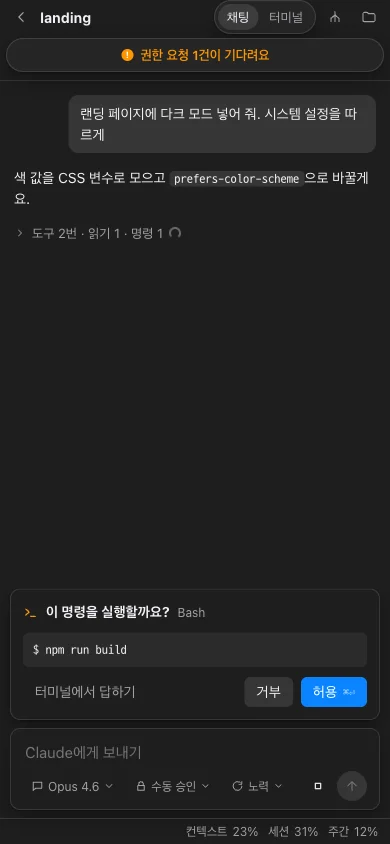
iOS、iPadOS 17 及以上。接着查看电脑上正在运行的会话,用聊天交代工作,权限请求也能马上回复。
会话在电脑上运行 · Pro 方案

用手机相机扫码安装
在 App Store 下载Android 8.0 及以上。接着查看电脑上正在运行的会话,用聊天交代工作,权限请求也能马上回复。
会话在电脑上运行 · Pro 方案

用手机相机扫码安装
在 Google Play 下载.exe。.dmg。